रेफ़रेंस
अपना स्टोर लाइव करना (लाइव होने से पहले की चेकलिस्ट)
स्टोर का लिंक शेयर करने से पहले क्या-क्या करना ज़रूरी है: पेमेंट, डिलीवरी और ग्राहकों को स्टोर दिखना।
स्टोर बनते ही आपका स्टोर लिंक काम करने लगता है, लेकिन ग्राहक ठीक से ऑर्डर तभी कर पाते हैं जब कुछ चीज़ें सेट अप हो जाएं। अपना लिंक शेयर करने से पहले यह चेकलिस्ट देख लें, ताकि जो पहले ग्राहक आएं वे आपको पेमेंट कर सकें और उन्हें उनका ऑर्डर मिल सके।
आपकी चेकलिस्ट कहां मिलेगी
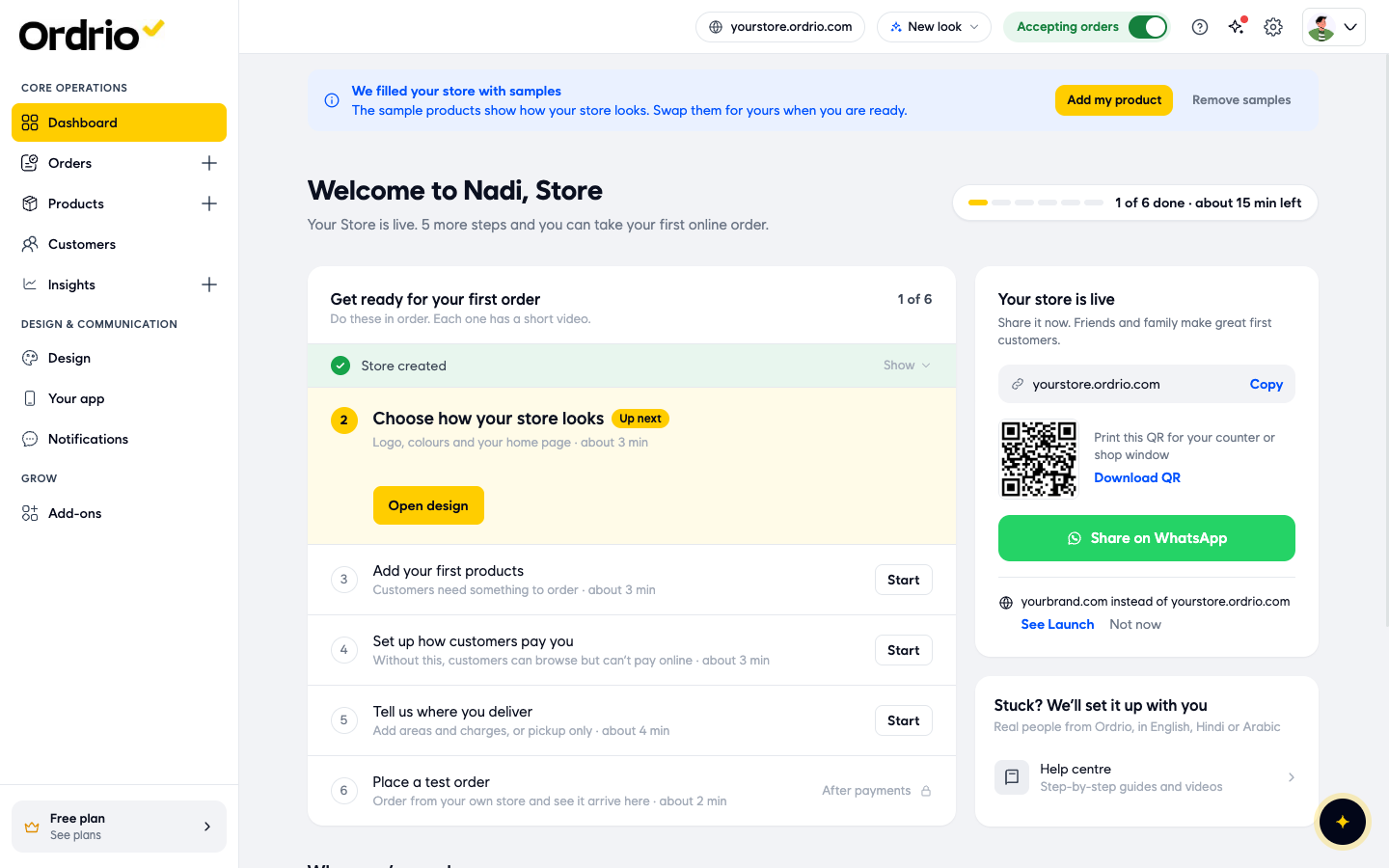
यह वेबसाइट खोलें: nadi.ordrio.com (आपका Ordrio एडमिन पैनल) और लॉग इन करें। Dashboard पर Get ready for your first order नाम की एक लिस्ट दिखती है, और सबसे ऊपर आपकी प्रोग्रेस दिखती है (जैसे "2 of 6 done")।
छह स्टेप ये हैं:
- Store created. साइन अप करते ही यह आपके लिए हो जाता है।
- Choose how your store looks. आपका लोगो, रंग और होम पेज। Open design पर क्लिक करें।
- Add your first products. ग्राहकों को ऑर्डर करने के लिए कुछ तो चाहिए। Start पर क्लिक करें।
- Set up how customers pay you. इस स्टेप में Start पर क्लिक करें। इससे Payment methods खुल जाएगा।
- Tell us where you deliver. डिलीवरी एरिया और चार्ज जोड़ें, या सिर्फ़ पिकअप दें। Start पर क्लिक करें। इससे Branches & delivery खुल जाएगा।
- Place a test order. अपने ही स्टोर से ऑर्डर करें और देखें कि वह आपके एडमिन में आता है या नहीं। जब तक पेमेंट वाला स्टेप पूरा नहीं होता, इस स्टेप पर After payments लिखा दिखता है।
जो स्टेप पूरा हो जाता है, उस पर लिस्ट के ऊपर हरा टिक लग जाता है।
पेमेंट
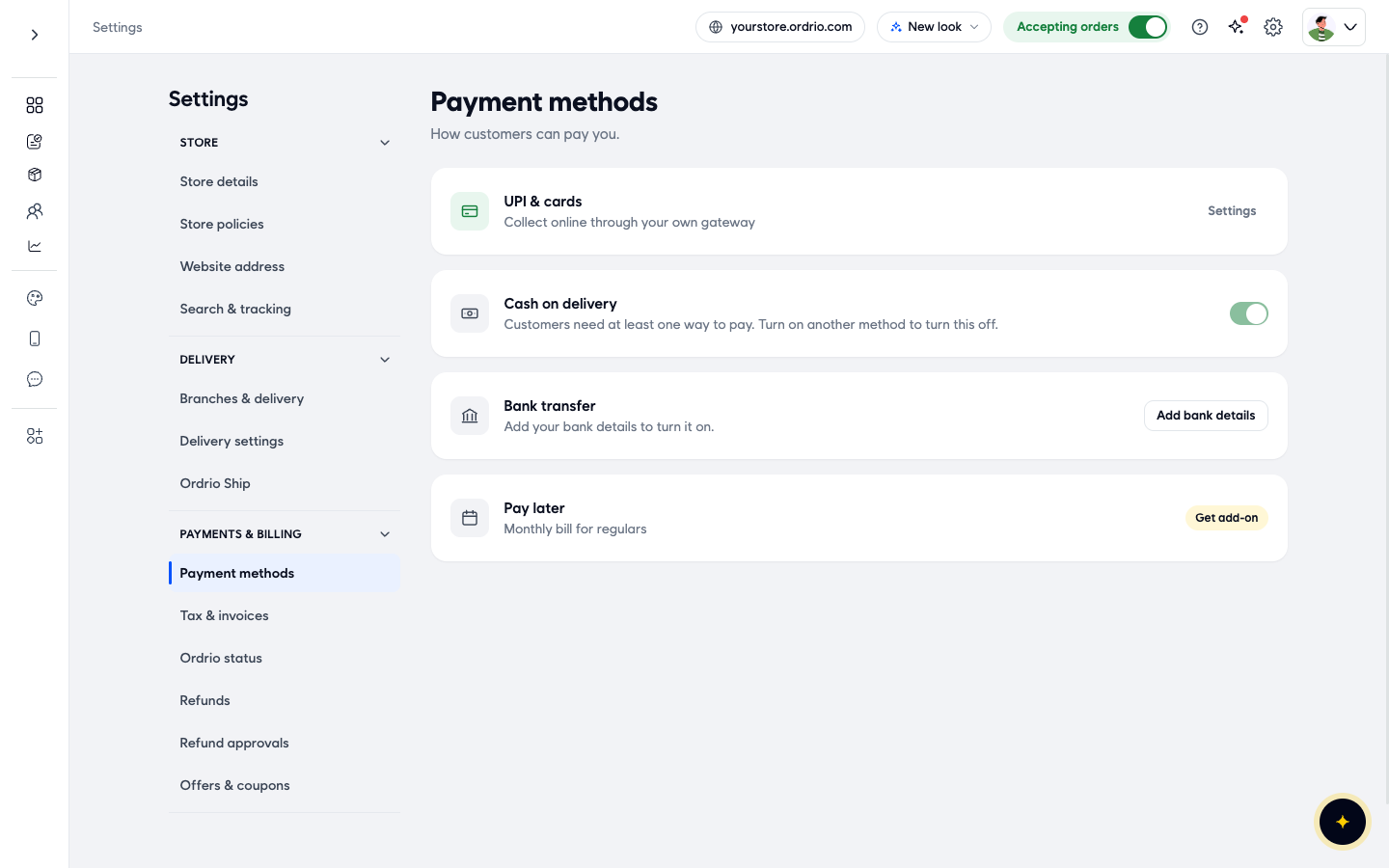
ग्राहकों के पास पेमेंट करने का कम से कम एक तरीका होना चाहिए। Settings (ऊपर गियर वाला आइकन) में जाएं, फिर Payment methods खोलें, जो Payments & billing के नीचे है। आपको चार ऑप्शन दिखेंगे:
- UPI & cards. अपने पेमेंट गेटवे से ऑनलाइन पैसे लें। इसके बगल में Settings पर क्लिक करें।
- Cash on delivery. नए स्टोर में यह पहले से चालू रहता है। इसे आप तभी बंद कर सकते हैं जब कोई दूसरा तरीका चालू कर दें, क्योंकि ग्राहकों के पास पेमेंट का कम से कम एक तरीका होना ज़रूरी है।
- Bank transfer. इसे चालू करने के लिए Add bank details पर क्लिक करें।
- Pay later. रेगुलर ग्राहकों के लिए महीने का बिल। इसके लिए एक ऐड-ऑन चाहिए, इसलिए यहां Get add-on लिखा दिखता है।
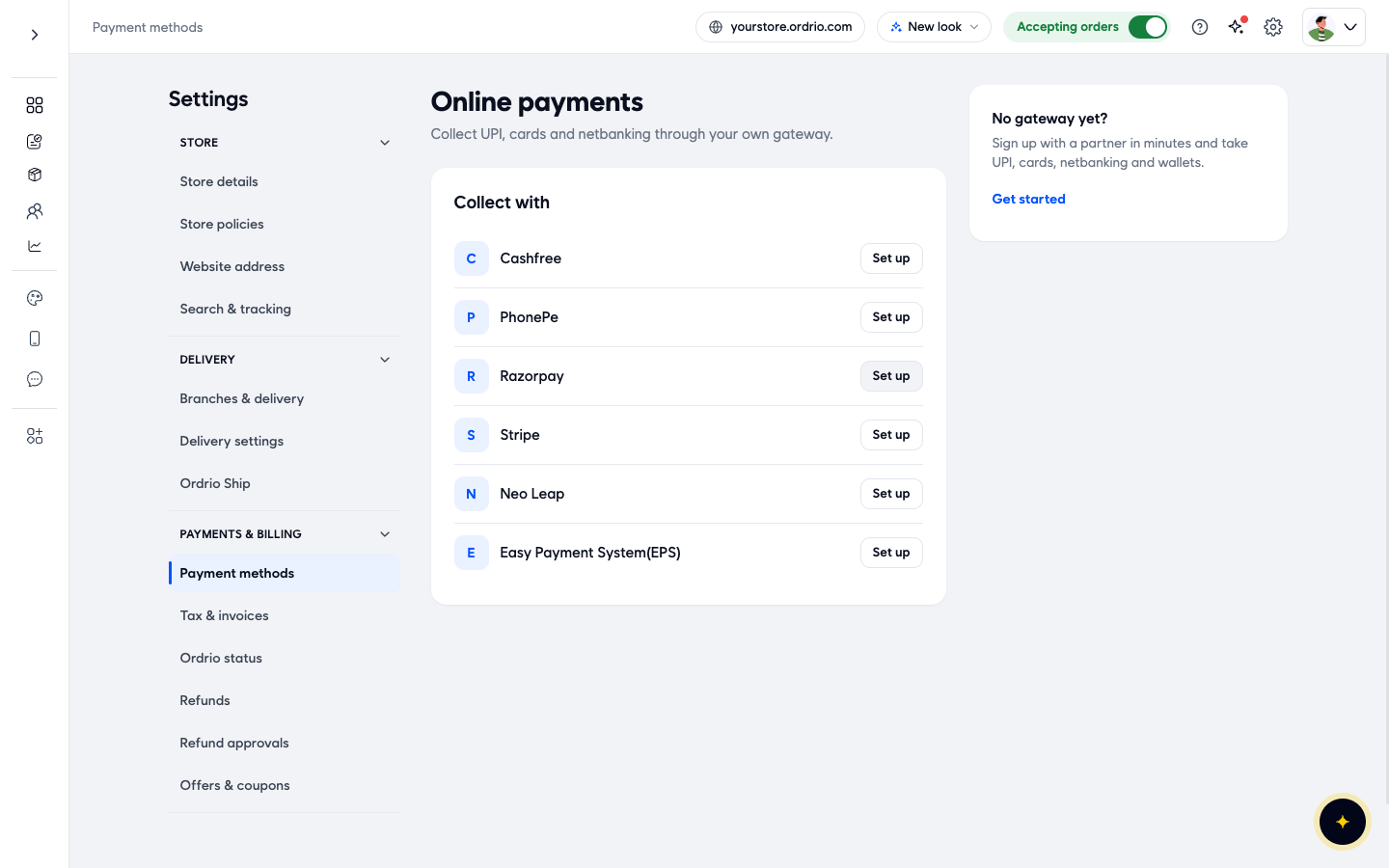
ऑनलाइन पेमेंट लेने के लिए Settings पर क्लिक करें, जो UPI & cards के बगल में है। Ordrio पूछेगा: Do you have your own payment gateway?
- अगर आपके पास पहले से गेटवे है, तो Yes, connect it पर क्लिक करें। फिर Collect with लिस्ट से अपना प्रोवाइडर चुनें (Cashfree, PhonePe, Razorpay, Stripe, Neo Leap या Easy Payment System) और उसके बगल में Set up पर क्लिक करें।
- अगर गेटवे नहीं है, तो No, get one पर क्लिक करें। आप Get started पर भी क्लिक कर सकते हैं, जो No gateway yet? के नीचे है। इससे आप किसी पार्टनर के साथ साइन अप कर पाएंगे।
डिलीवरी
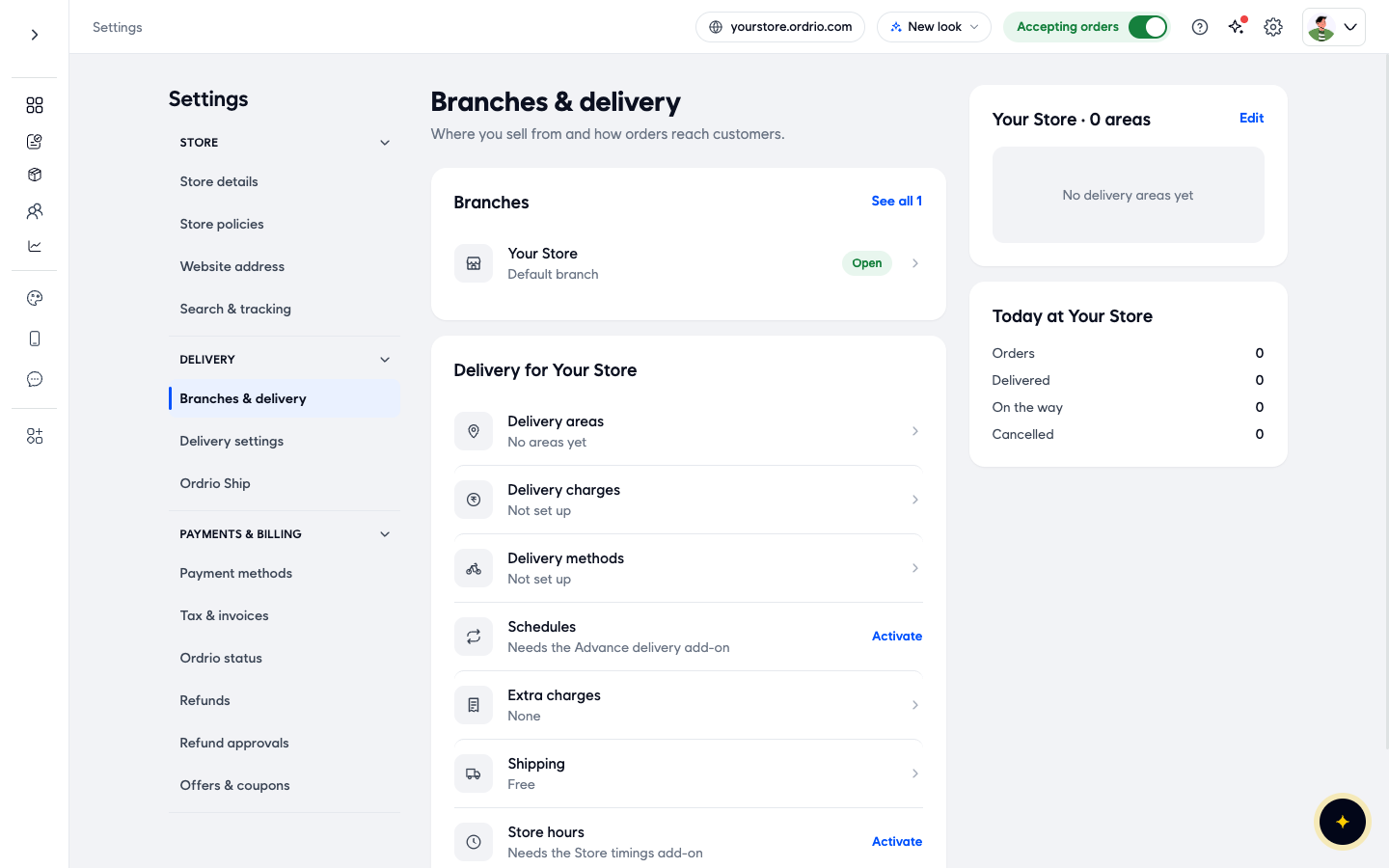
ग्राहकों को पता होना चाहिए कि आप उनके यहां डिलीवरी करते हैं, और उसका कितना चार्ज है। Settings में जाएं, फिर Branches & delivery खोलें, जो Delivery के नीचे है। आपकी ब्रांच के Delivery for सेक्शन में दिखता है कि क्या-क्या सेट है:
- Delivery areas. आप कहां-कहां डिलीवरी करते हैं।
- Delivery charges. डिलीवरी के लिए ग्राहक कितना पैसा देते हैं।
- Delivery methods. आपकी अपनी डिलीवरी, ग्राहक का खुद पिकअप, या दोनों।
- Extra charges. पैकिंग या हैंडलिंग का चार्ज, जो हर डिलीवरी ऑर्डर पर जुड़ता है।
- Shipping. दूर की जगहों पर डिलीवरी।
- Schedules और Store hours. इनके लिए Advance delivery और Store timings ऐड-ऑन चाहिए। इन्हें लेने के लिए Activate पर क्लिक करें।
डिलीवरी एरिया जोड़ें
- पहले Settings में जाएं, फिर Delivery settings खोलें।
- स्क्रीन पर Delivery areas के नीचे Add area पर क्लिक करें।
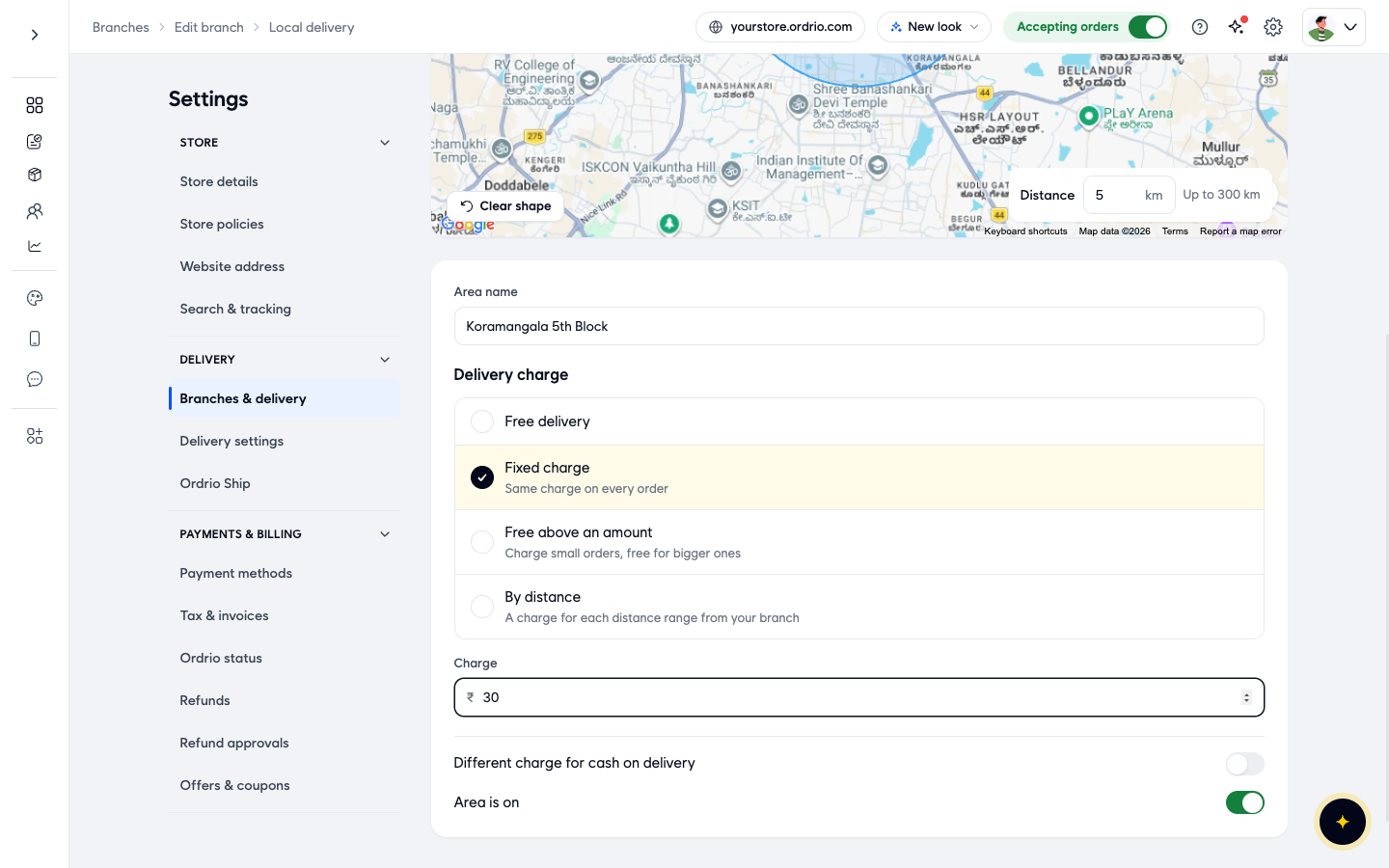
- एरिया का टाइप चुनें: Distance (आपकी ब्रांच के चारों तरफ़ एक गोला) या Custom shape (मैप पर खुद बनाएं)। कोई जगह ढूंढने के लिए Search a place या Use my location का इस्तेमाल करें।
- अगर आपने Distance चुना है, तो लिखें कि आप कितने km तक डिलीवरी करते हैं। ज़्यादा से ज़्यादा 300 km रख सकते हैं।
- एक Area name लिखें, जैसे "Koramangala 5th Block"। अपने एरिया का नाम डालें।
- एक Delivery charge चुनें: Free delivery, Fixed charge (हर ऑर्डर पर एक जैसा चार्ज), Free above an amount (छोटे ऑर्डर पर चार्ज, बड़े ऑर्डर पर फ़्री) या By distance (आपकी ब्रांच से हर दूरी की रेंज के लिए अलग चार्ज)। Fixed charge के लिए Charge में अमाउंट लिखें।
- अगर कैश वाले ऑर्डर पर अलग चार्ज लेना है, तो Different charge for cash on delivery चालू करें।
- ताकि ग्राहक इस एरिया में ऑर्डर कर सकें, Area is on चालू ही रखें।
- आखिर में Save area पर क्लिक करें। आपको "Delivery block created" मैसेज दिखेगा, और Dashboard पर डिलीवरी वाले स्टेप पर टिक लग जाएगा।
ऑर्डर ग्राहकों तक कैसे पहुंचेंगे, यह चुनें
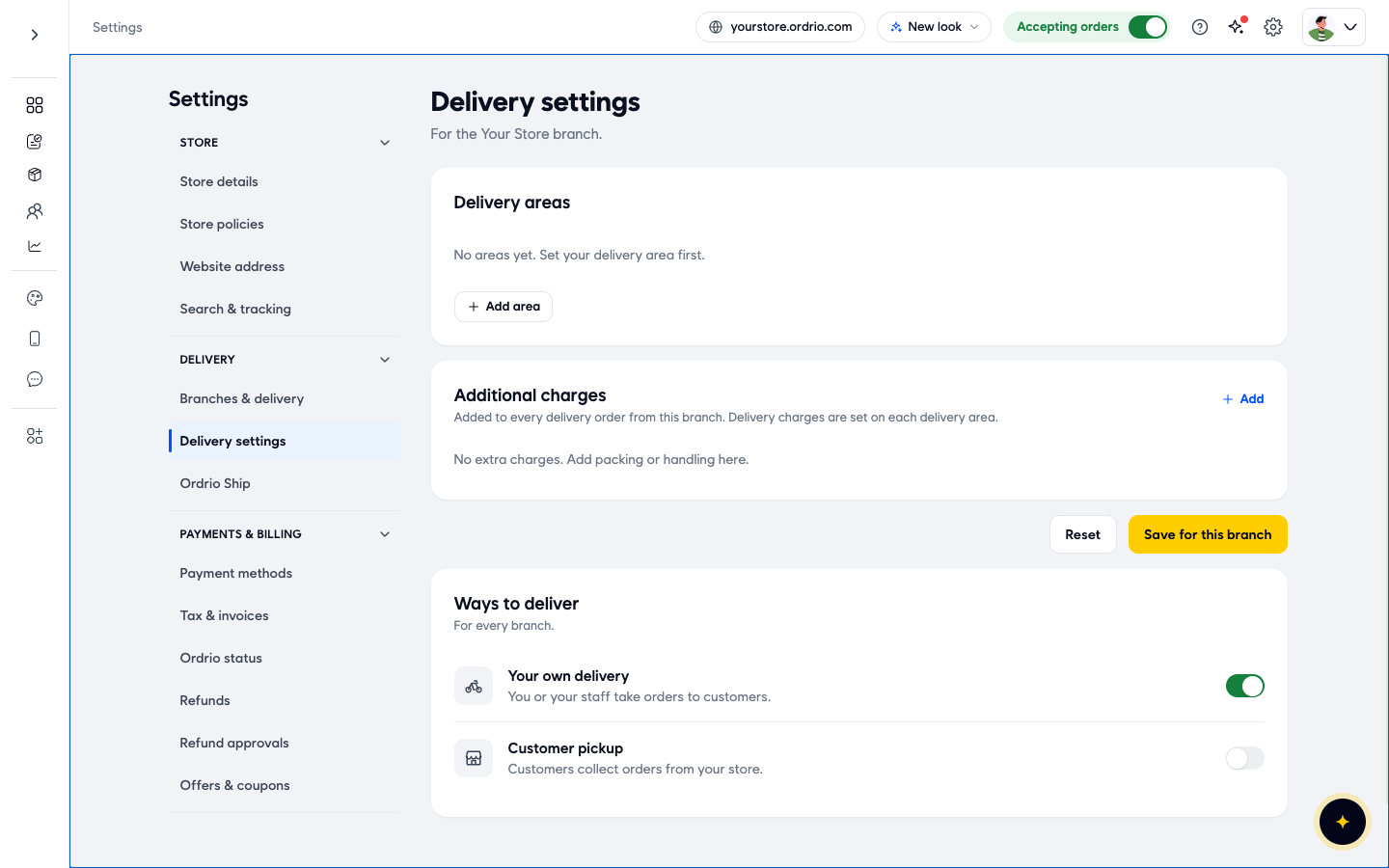
उसी Delivery settings स्क्रीन पर, Ways to deliver के नीचे:
- Your own delivery. आप या आपका स्टाफ़ ऑर्डर ग्राहकों तक पहुंचाते हैं। नए स्टोर में यह पहले से चालू रहता है।
- Customer pickup. ग्राहक आपके स्टोर से खुद ऑर्डर ले जाते हैं। अगर आप पिकअप देते हैं, तो इसे चालू करें।
हर डिलीवरी ऑर्डर पर लगने वाले पैकिंग या हैंडलिंग चार्ज के लिए Additional charges में जाकर Add पर क्लिक करें। ये चार्ज बदलने के बाद Save for this branch पर क्लिक करें।
विज़िबिलिटी
इन चीज़ों से तय होता है कि ग्राहक आपका स्टोर ढूंढ पाएंगे और उससे ऑर्डर कर पाएंगे या नहीं।
- Accepting orders. यह आपके एडमिन के हर पेज पर सबसे ऊपर वाला स्विच है। इसे चालू रखें। अगर आप इसे बंद करते हैं, तो Ordrio पूछेगा Close Store? जब तक आप स्टोर दोबारा नहीं खोलते, ग्राहक ऑर्डर नहीं कर पाएंगे। स्टोर बंद करने के लिए Confirm पर क्लिक करें, या खुला रखने के लिए Cancel पर।
- सैंपल प्रोडक्ट। नए स्टोर में पहले से सैंपल प्रोडक्ट भरे होते हैं, ताकि आप देख सकें कि स्टोर कैसा दिखता है। लिंक शेयर करने से पहले अपने प्रोडक्ट जोड़ने के लिए Add my product पर क्लिक करें, और Remove samples पर क्लिक करें, ताकि ग्राहकों को वो प्रोडक्ट न दिखें जो आप बेचते ही नहीं।
- आपका स्टोर लिंक। यह आपके एडमिन में सबसे ऊपर और Dashboard पर Your store is live कार्ड में दिखता है। लिंक कॉपी करने के लिए Copy पर क्लिक करें, काउंटर या दुकान की खिड़की पर लगाने के लिए QR कोड प्रिंट करना हो तो Download QR पर, या लिंक भेजने के लिए Share on WhatsApp पर।
- आपका अपना डोमेन। आप ordrio.com वाले पते की जगह अपना खुद का वेब एड्रेस इस्तेमाल कर सकते हैं। इसके लिए Settings में जाएं, फिर Website address खोलें। यह आपके प्लान पर निर्भर करता है।
काम की बातें
- लिंक शेयर करने से पहले खुद एक टेस्ट ऑर्डर करके देखें। पेमेंट और डिलीवरी ठीक से काम कर रहे हैं या नहीं, यह जांचने का यही सबसे जल्दी तरीका है।
- जब तक पेमेंट वाला स्टेप पूरा नहीं होता, टेस्ट ऑर्डर वाला स्टेप लॉक रहता है।
- आप बाद में और एरिया भी जोड़ सकते हैं, और हर एरिया का डिलीवरी चार्ज अलग रख सकते हैं।
- दुकान खुलने का समय, वेलकम डिस्काउंट, स्टाफ़ और आपका अपना डोमेन, ये सब Dashboard पर When you're ready में मिलेंगे। पहले ऑर्डर के लिए इनकी ज़रूरत नहीं है।
- कहीं अटक गए? Dashboard पर Stuck? We'll set it up with you कार्ड से आप Ordrio टीम से बात कर सकते हैं, अंग्रेज़ी, हिंदी या अरबी में।
इनसे जुड़े आर्टिकल
- नए स्टोर का सेटअप किस क्रम में करें
- अपने पहले प्रोडक्ट जोड़ना
- पेमेंट के तरीके सेट अप करना
- डिलीवरी एरिया और चार्ज सेट अप करना
- टेस्ट ऑर्डर करना