रेफ़रेंस
शुरू करने से पहले क्या-क्या चाहिए
कौन-से डॉक्यूमेंट, डिटेल्स और अकाउंट तैयार रखने हैं।
अगर सारी चीज़ें पहले से हाथ में हों, तो स्टोर जल्दी सेट हो जाता है। इस पेज पर लिखा है कि शुरू करने से पहले कौन-सी डिटेल्स, डॉक्यूमेंट और अकाउंट तैयार रखने हैं। साथ ही यह भी कि आपके Ordrio एडमिन पैनल में हर चीज़ कहाँ डालनी है।
पहले ही दिन सब कुछ ज़रूरी नहीं है। आप सिर्फ़ मोबाइल नंबर या ईमेल से स्टोर बना सकते हैं, और बाकी चीज़ें बाद में जोड़ सकते हैं।
स्टोर बनाने के लिए
साइन अप nadi.ordrio.com (आपका Ordrio एडमिन पैनल) पर होता है। नए ओनर Create a store पर क्लिक करें। ये चीज़ें तैयार रखें:
- मोबाइल नंबर या ईमेल एड्रेस। आप दोनों में से किसी से भी साइन अप कर सकते हैं। Ordrio उस पर SMS या ईमेल से 6 अंकों का कोड भेजता है, इसलिए वही नंबर या ईमेल डालें जो आप तुरंत खोल सकें।
- पासवर्ड, अगर आप ईमेल से साइन अप कर रहे हैं।
- उस फ़ोन या ईमेल इनबॉक्स का एक्सेस, ताकि आप Enter the 6-digit code स्क्रीन पर कोड डाल सकें।
साथ ही, I accept the Terms & Conditions पर टिक करें, फिर Register Now पर क्लिक करें।
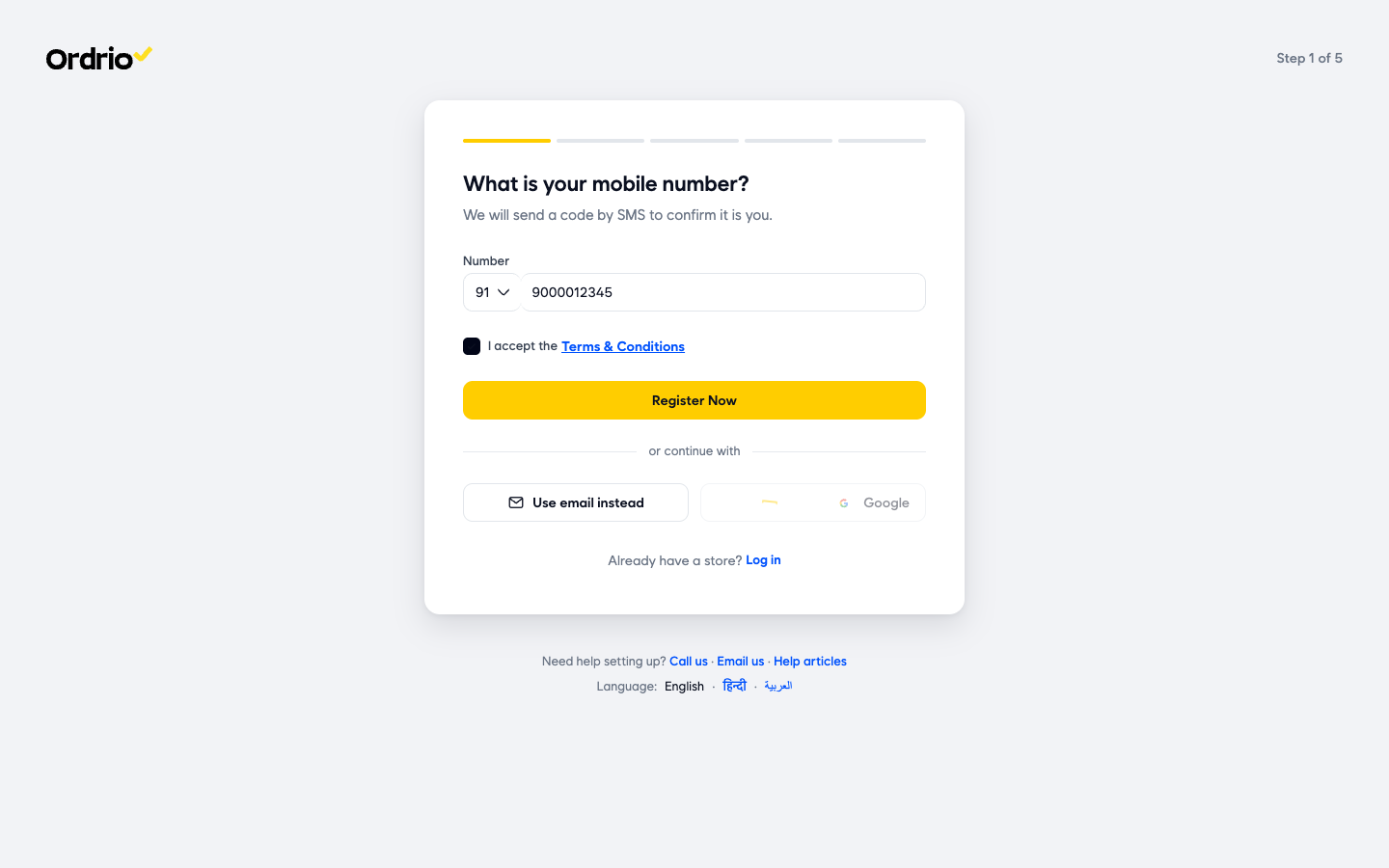
स्क्रीन पर दिख रहा नंबर सिर्फ़ एक उदाहरण है। अपना खुद का मोबाइल नंबर या ईमेल डालें।
स्टोर की डिटेल्स
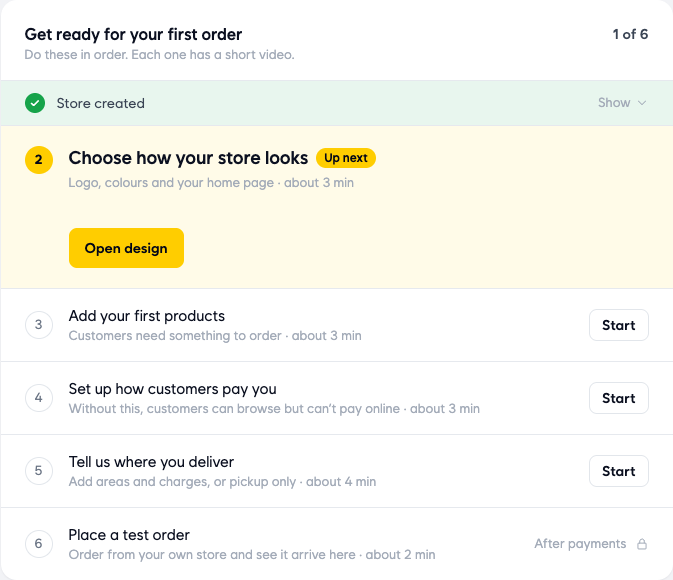
साइन अप के बाद आपके डैशबोर्ड पर एक चेकलिस्ट दिखती है, जिसका नाम है Get ready for your first order। इसका पहला स्टेप है स्टोर की डिटेल्स, जो Settings > Store details में मिलती हैं। ये तैयार रखें:
- स्टोर का नाम। वह नाम जो कस्टमर को आपकी वेबसाइट और ऐप पर दिखता है।
- स्टोर का फ़ोन नंबर। वह नंबर जिस पर कस्टमर आपको कॉल कर सकें।
- स्टोर का ईमेल। वह ईमेल जिस पर कस्टमर आपको लिख सकें।
- स्टोर का एड्रेस। अपनी दुकान का पूरा एड्रेस तैयार रखें।
- लोगो। आपके लोगो की एक साफ़ फ़ोटो। इसे बाद में भी जोड़ सकते हैं।
- लीगल नेम। आपके बिज़नेस का रजिस्टर्ड नाम, जैसे "Your Store Foods Pvt Ltd"। यह More details में मिलेगा।
- बिज़नेस टाइप। जैसे Grocery, Restaurant या Pharmacy।
- करेंसी। जिस करेंसी में आपकी कीमतें हैं, जैसे INR (₹)।
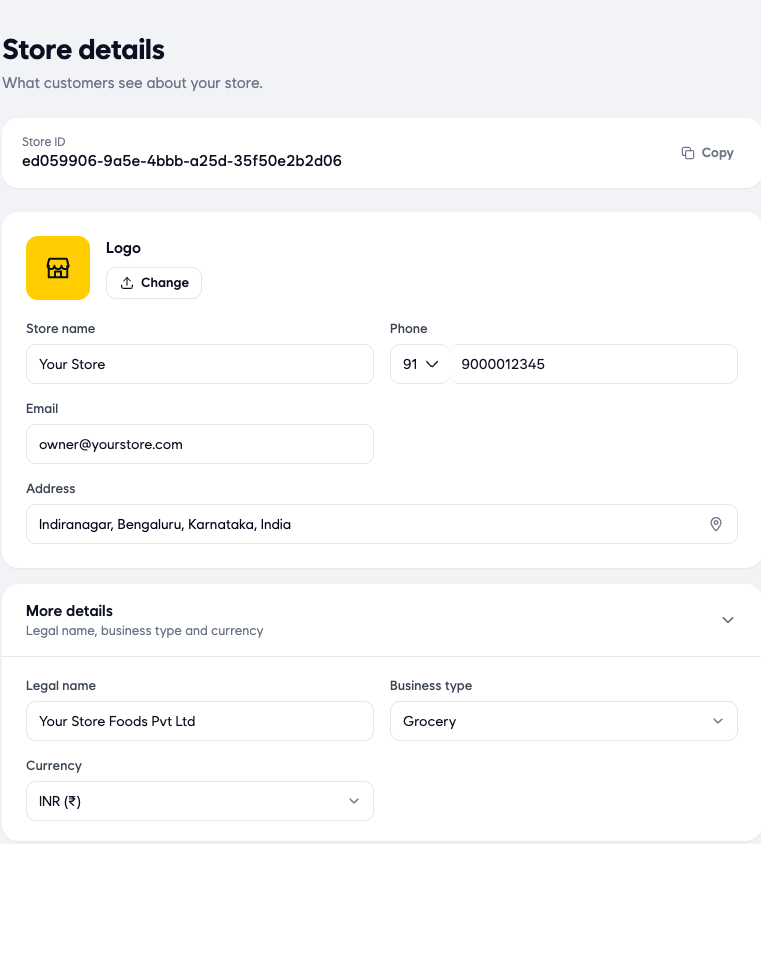
स्क्रीन पर दिख रही वैल्यू सिर्फ़ उदाहरण हैं। अपने बिज़नेस की असली डिटेल्स डालें।
प्रोडक्ट
प्रोडक्ट जोड़ने के लिए (Products > Add product), आप जो बेचते हैं उसकी एक लिस्ट तैयार रखें, जिसमें ये हो:
- Name और Category (हर प्रोडक्ट का)। Brand डालना ज़रूरी नहीं है।
- एक Short description, ज़्यादा से ज़्यादा 50 कैरेक्टर का।
- फ़ोटो। JPG, PNG, GIF या MP4 वीडियो, हर एक 5 MB तक।
- Price, और अगर आप कम में बेचते हैं तो Price after discount भी।
- Cost, अगर आप अपना मार्जिन देखना चाहते हैं। यह सिर्फ़ आपको दिखता है।
- Tax slab, अगर आप उस पर GST लेते हैं।
- Options, अगर प्रोडक्ट एक से ज़्यादा साइज़ में आता है, जैसे 500 ml और 1 लीटर। हर option की अपनी कीमत होती है।
इन कॉलम वाली एक सिंपल स्प्रेडशीट हो, तो प्रोडक्ट जोड़ना बहुत जल्दी हो जाता है।
पेमेंट
आपका स्टोर शुरू से ही Cash on delivery लेता है। ऑनलाइन या बैंक ट्रांसफ़र से पैसे लेने के लिए Settings > Payment methods में जाएँ।
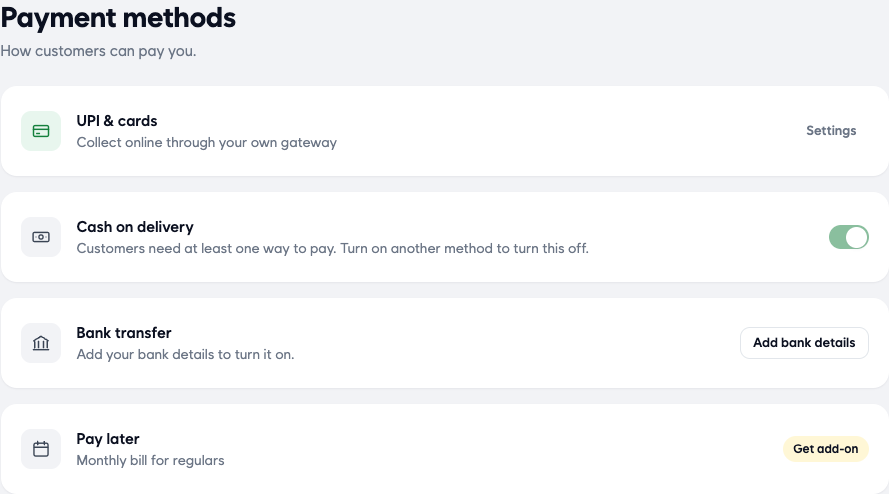
UPI और कार्ड (ऑनलाइन पेमेंट)
ऑनलाइन पेमेंट आपके अपने पेमेंट गेटवे से होते हैं। Ordrio Cashfree, PhonePe, Razorpay, Stripe, Neo Leap और Easy Payment System(EPS) के साथ काम करता है।
- अगर आपके पास पहले से गेटवे अकाउंट है, तो उसकी keys तैयार रखें। Razorpay के लिए ये आपकी Key ID और Key secret हैं, जो आपके Razorpay डैशबोर्ड में मिलेंगी।
- अगर अभी तक गेटवे नहीं है, तो किसी पार्टनर के साथ साइन अप करने के लिए Get started पर क्लिक करें (यह No gateway yet? के नीचे है)।
बैंक ट्रांसफ़र
कस्टमर को बैंक ट्रांसफ़र से पेमेंट करने देने के लिए Add bank details पर क्लिक करें और ये तैयार रखें:
- Bank Name
- Account Holder Name
- Account Number
- IFSC Code
- एक Payment Proof Type (लिस्ट में से चुनें)
टैक्स (GST)
अगर आप GST लेते हैं, तो Settings > Tax & invoices में जाएँ और Set up पर क्लिक करें, जो India · GST के आगे है। ये तैयार रखें:
- आपका GSTIN (GST नंबर)।
- क्या आपकी कीमतों में टैक्स पहले से शामिल है।
- आपका Standard rate, यानी वह GST % जो आपके ज़्यादातर प्रोडक्ट पर लगता है।
- Other rates, अगर कुछ प्रोडक्ट पर अलग GST % लगता है, और वो कौन-से प्रोडक्ट हैं।
डिलीवरी
डिलीवरी ऑर्डर लेना शुरू करने के लिए Settings > Branches & delivery में जाएँ। इन बातों के बारे में सोच लें:
- डिलीवरी एरिया। किन एरिया में आप डिलीवरी करते हैं।
- डिलीवरी चार्ज। डिलीवरी के लिए आप कितना लेते हैं।
- डिलीवरी के तरीके। ऑर्डर आपके कस्टमर तक कैसे पहुँचते हैं। अगर आप डिलीवरी नहीं करते, तो सिर्फ़ pickup भी चुन सकते हैं।
स्टोर पॉलिसी
आपकी वेबसाइट के footer में और checkout पर पॉलिसी पेज दिखते हैं: About Us, Contact Us, Privacy Policy, Refund Policy, Return Policy और Terms and Conditions। अपने refund और return के नियम तैयार रखें, ताकि आप ये पेज Settings > Store policies में अपडेट कर सकें।
ध्यान रखें
- आप पहले स्टोर बना सकते हैं और बाकी चीज़ें धीरे-धीरे भर सकते हैं। आपके डैशबोर्ड पर Get ready for your first order चेकलिस्ट दिखाती है कि क्या-क्या बाकी है।
- ऑनलाइन पेमेंट गेटवे के बिना कस्टमर आपका स्टोर देख तो सकते हैं, लेकिन ऑनलाइन पेमेंट नहीं कर सकते।
- ऐसा मोबाइल नंबर या ईमेल डालें जो आप आगे भी रखेंगे। इसी से आप अपने Ordrio एडमिन पैनल में लॉगिन करते हैं।
- इस पेज पर दिए गए उदाहरण (स्टोर का नाम, फ़ोन, ईमेल) सिर्फ़ उदाहरण हैं। हमेशा अपनी असली डिटेल्स डालें।
इससे जुड़े आर्टिकल
- Ordrio क्या है
- पहली बार Ordrio में लॉगिन करना
- नए स्टोर के लिए सेटअप किस क्रम में करें