जानकारी
ऑर्डर कैसे काम करते हैं
Ordrio में ऑर्डर होने से लेकर पूरा होने तक ऑर्डर कैसे आगे बढ़ता है।
Ordrio में हर ऑर्डर एक ही रास्ते से आगे बढ़ता है। यह रास्ता ऑर्डर होने से शुरू होता है और डिलीवर होने या कस्टमर के ले जाने पर खत्म होता है। इस आर्टिकल में आप देखेंगे कि आपके ऑर्डर कहाँ दिखते हैं, ऑर्डर के हर हिस्से का क्या मतलब है, और ऑर्डर किन-किन स्टेज से गुज़रता है।
ऑर्डर कहाँ से आते हैं
Ordrio हर ऑर्डर के लिए यह रिकॉर्ड रखता है कि वह कहाँ से आया:
- Website और Customer app। कस्टमर आपकी अपनी वेबसाइट या ऐप से ऑर्डर करते हैं।
- POS और Self order / admin। दुकान पर आने वाले या फ़ोन करने वाले कस्टमर के लिए आपकी टीम एडमिन में ऑर्डर डालती है।
- Vendor और Imported। ऐसे ऑर्डर जो किसी वेंडर से आते हैं या Ordrio में इम्पोर्ट किए जाते हैं।
ऑर्डर कहाँ देखें
सबसे पहले nadi.ordrio.com (आपका Ordrio एडमिन पैनल) खोलें और लॉग इन करें। बाईं तरफ़ के मेन्यू में Orders पर क्लिक करें, फिर दोबारा Orders पर क्लिक करें।
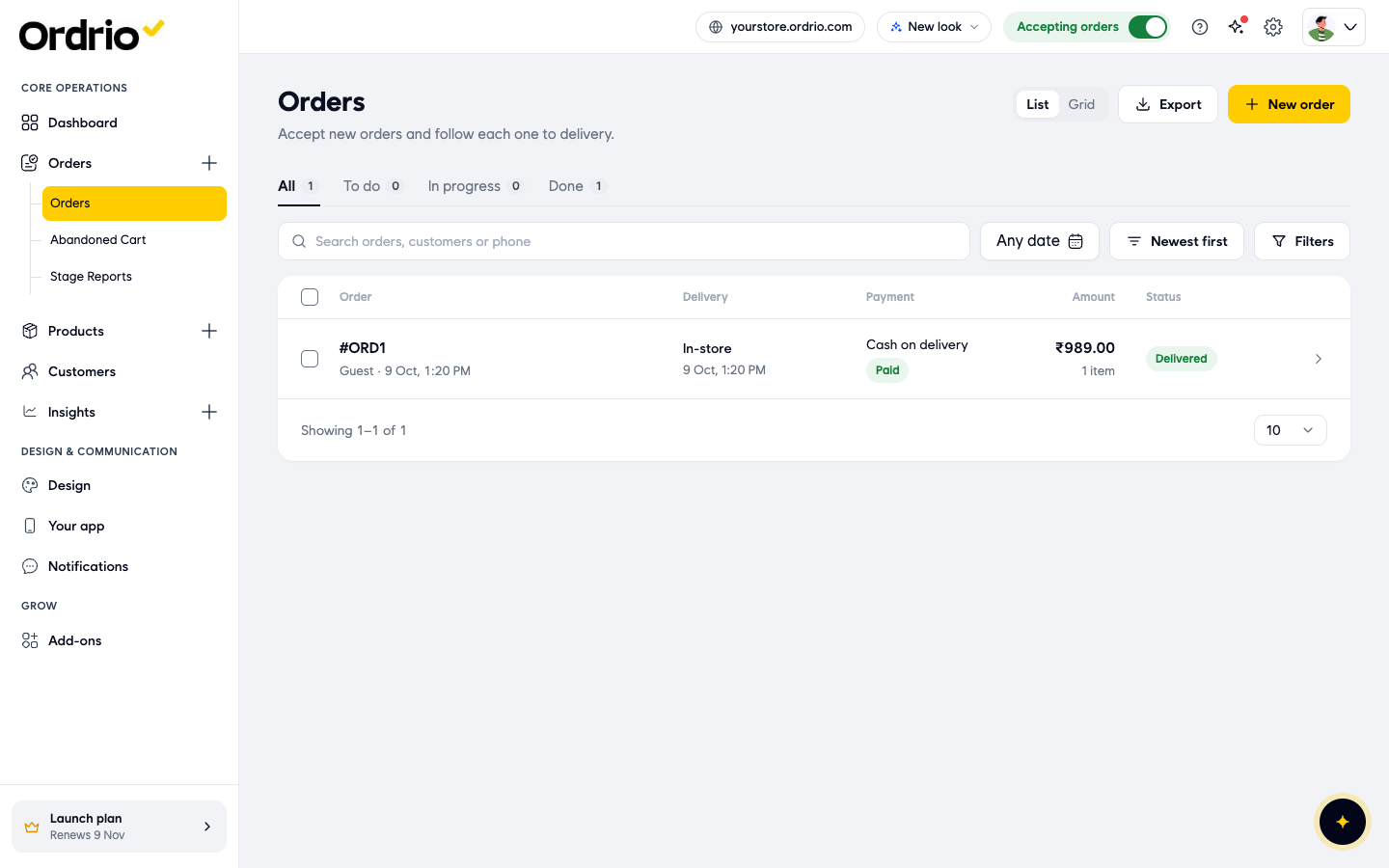
पेज पर लिखा होता है "Accept new orders and follow each one to delivery"। ऊपर दाईं तरफ़ आपको ये मिलेंगे:
- List और Grid, इनसे आप बदल सकते हैं कि ऑर्डर किस तरह दिखें।
- Export, अपने ऑर्डर डाउनलोड करने के लिए।
- New order, खुद ऑर्डर डालने के लिए (नीचे देखें)।
Orders लिस्ट और उसके टैब
लिस्ट के ऊपर वाले टैब ऑर्डर को इस हिसाब से बाँटते हैं कि वे अभी किस स्टेज पर हैं। हर टैब के आगे लिखा नंबर बताता है कि उसमें कितने ऑर्डर हैं।
- All में सारे ऑर्डर दिखते हैं।
- To do में नए ऑर्डर दिखते हैं, जिन पर आपको कुछ करना है।
- In progress में वो ऑर्डर दिखते हैं जिन पर आप काम कर रहे हैं।
- Done में पूरे हो चुके ऑर्डर दिखते हैं।
टैब के नीचे आप ये कर सकते हैं:
- सर्च करने के लिए Search orders, customers or phone का इस्तेमाल करें।
- तारीख की रेंज चुनने के लिए Any date का इस्तेमाल करें।
- ऑर्डर का क्रम बदलने के लिए Newest first का इस्तेमाल करें।
- लिस्ट छोटी करने के लिए Filters का इस्तेमाल करें। आप पेमेंट टाइप (Online orders, COD orders), डिलीवरी टाइप (Standard delivery, Express delivery, Scheduled delivery, Scheduled pickup), ऑर्डर टाइप (Web orders, App orders, Self orders) और डिलीवरी एरिया व स्टाफ़ के हिसाब से फ़िल्टर कर सकते हैं।
हर लाइन में ये दिखता है:
- Order: ऑर्डर नंबर, कस्टमर और ऑर्डर कब हुआ।
- Delivery: ऑर्डर कस्टमर तक कैसे पहुँचेगा, जैसे In-store, और समय।
- Payment: पेमेंट का तरीका, जैसे Cash on delivery, और यह कि ऑर्डर Paid है या नहीं।
- Amount: ऑर्डर का टोटल और कितने आइटम हैं।
- Status: ऑर्डर किस स्टेज पर है, जैसे Delivered।
ऑर्डर खोलना
ऑर्डर खोलने के लिए किसी भी लाइन पर क्लिक करें। ऑर्डर स्क्रीन पर ये दिखता है:
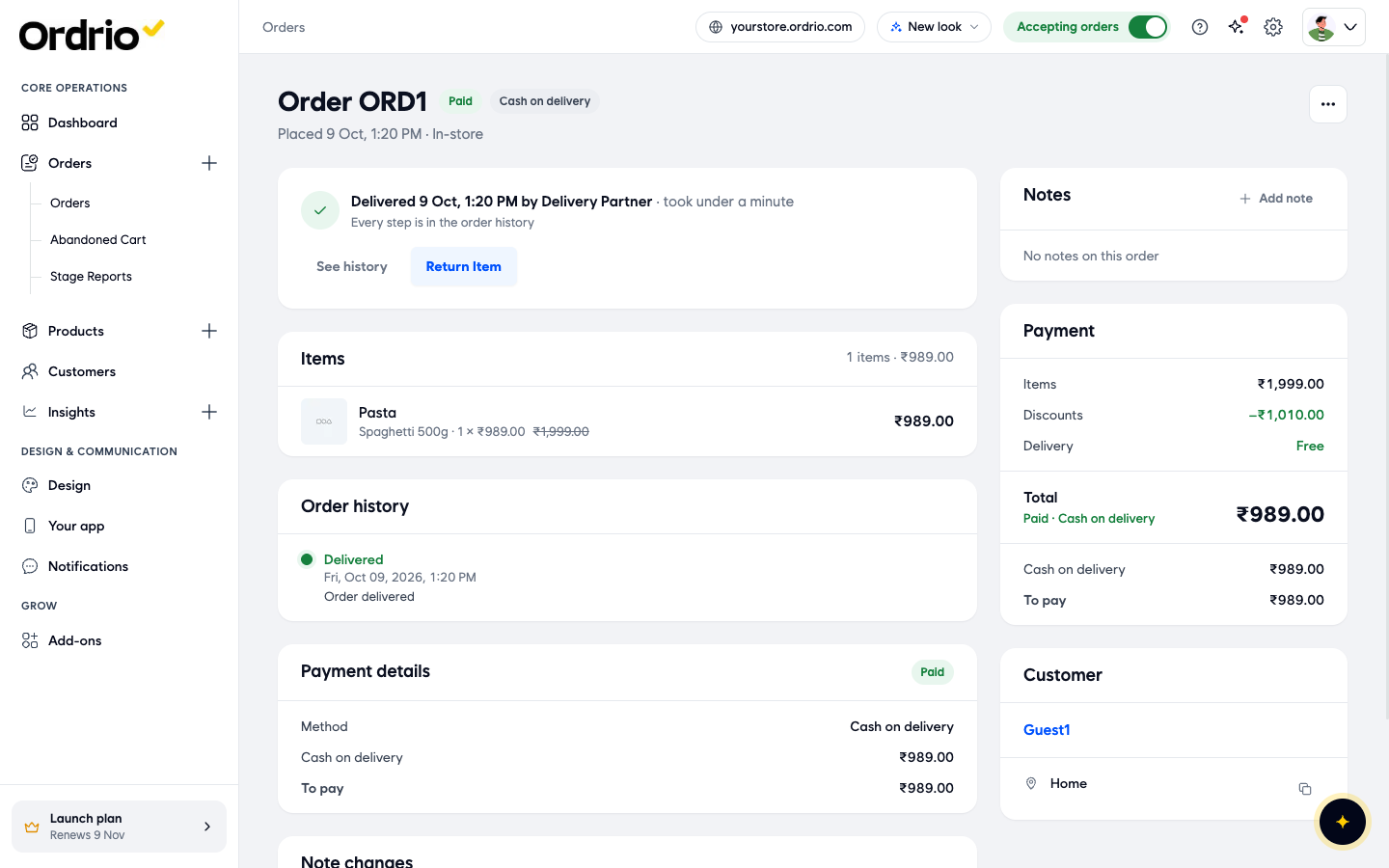
- सबसे ऊपर की लाइन: ऑर्डर नंबर, पेमेंट का बैज जैसे Paid, पेमेंट का तरीका, और ऑर्डर कब और कैसे किया गया।
- प्रोग्रेस कार्ड: अभी की स्टेज, उसे किसने पूरा किया और कितना समय लगा। हर स्टेप देखने के लिए See history पर क्लिक करें।
- Items: हर प्रोडक्ट, उसका साइज़, क्वांटिटी और कीमत।
- Order history: ऑर्डर जिन-जिन स्टेज से गुज़रा, सब तारीख और समय के साथ।
- Payment details: पेमेंट का Method और To pay वाली रकम।
- Notes: इस ऑर्डर पर अपनी टीम के लिए नोट छोड़ने के लिए Add note पर क्लिक करें।
- Payment (दाईं तरफ़): आइटम का टोटल, Discounts, Delivery चार्ज और Total।
- Customer: कस्टमर का नाम और डिलीवरी एड्रेस, साथ में एड्रेस कॉपी करने का बटन।
ऊपर दाईं तरफ़ का ... बटन और ऑप्शन खोलता है, जैसे Print KOT (किचन ऑर्डर टिकट)। डिलीवर हो चुके ऑर्डर पर Return Item बटन भी दिखता है।
ऑर्डर शुरू से आखिर तक कैसे आगे बढ़ता है
- ऑर्डर होते ही वह Orders में To do के नीचे दिखता है।
- आप उसे accept करते हैं और वह In progress में चला जाता है।
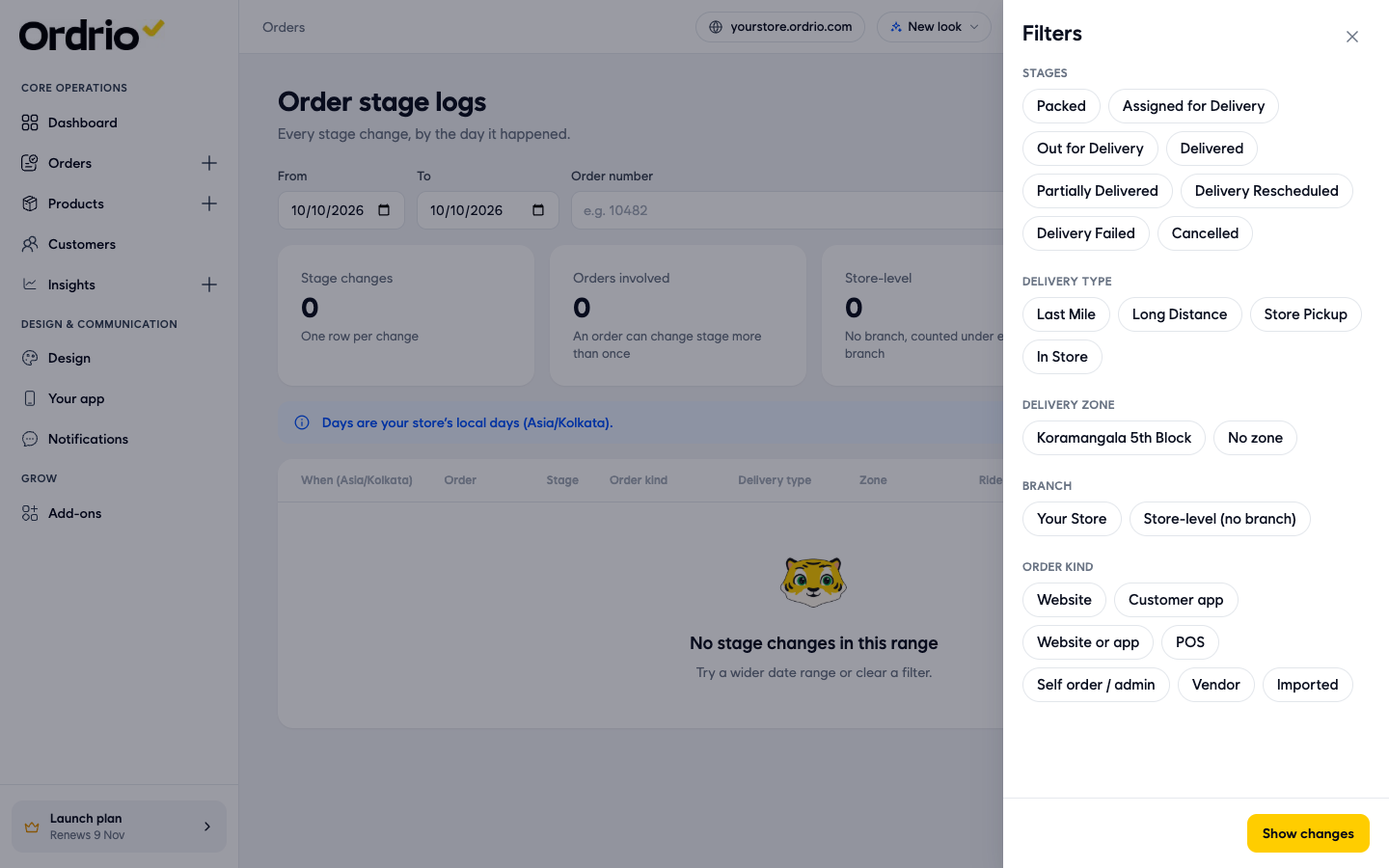
- आपकी टीम उसे पैक करती है। स्टेज बदलकर Packed हो जाती है।
- डिलीवरी वाला ऑर्डर राइडर को दिया जाता है (Assigned for Delivery) और फिर वह आपकी दुकान से निकल जाता है (Out for Delivery)।
- कस्टमर तक पहुँचने पर स्टेज Delivered हो जाती है और ऑर्डर Done में चला जाता है।
हर ऑर्डर आराम से पूरा नहीं होता। ऑर्डर इन स्टेज पर भी खत्म हो सकता है:
- Partially Delivered: कस्टमर तक कुछ ही आइटम पहुँचे।
- Delivery Rescheduled: डिलीवरी किसी और समय पर कर दी गई।
- Delivery Failed: डिलीवरी पूरी नहीं हो पाई।
- Cancelled: ऑर्डर कैंसल हो गया।
अपने पूरे स्टोर में हर स्टेज बदलाव देखने के लिए Orders > Stage Reports पर जाएँ। Order stage logs पेज पर हर बदलाव दिन के हिसाब से दिखता है, साथ में ऑर्डर, स्टेज, डिलीवरी टाइप, ज़ोन और राइडर भी। वहाँ Filters से आप सिर्फ़ एक स्टेज, डिलीवरी टाइप, डिलीवरी ज़ोन, ब्रांच या ऑर्डर टाइप चुनकर देख सकते हैं।
डिलीवरी या पिकअप
ऑर्डर कस्टमर तक कैसे पहुँचता है, यह लिस्ट के Delivery कॉलम में और ऑर्डर के सबसे ऊपर दिखता है। Ordrio ये डिलीवरी टाइप इस्तेमाल करता है:
- Last Mile: आपकी दुकान के पास वाले कस्टमर को डिलीवरी।
- Long Distance: दूर की डिलीवरी।
- Store Pickup: कस्टमर आपकी दुकान से ऑर्डर ले जाता है।
- In Store: कस्टमर आपकी दुकान में ही खरीदता है।
पेमेंट
पेमेंट का तरीका और ऑर्डर का पेमेंट हुआ या नहीं, यह लिस्ट के Payment कॉलम में दिखता है, और ऑर्डर के अंदर Payment details और Payment में भी। कस्टमर किस तरह पेमेंट करते हैं, उस हिसाब से ऑर्डर देखने के लिए Filters > Online orders या COD orders का इस्तेमाल करें।
खुद ऑर्डर डालना
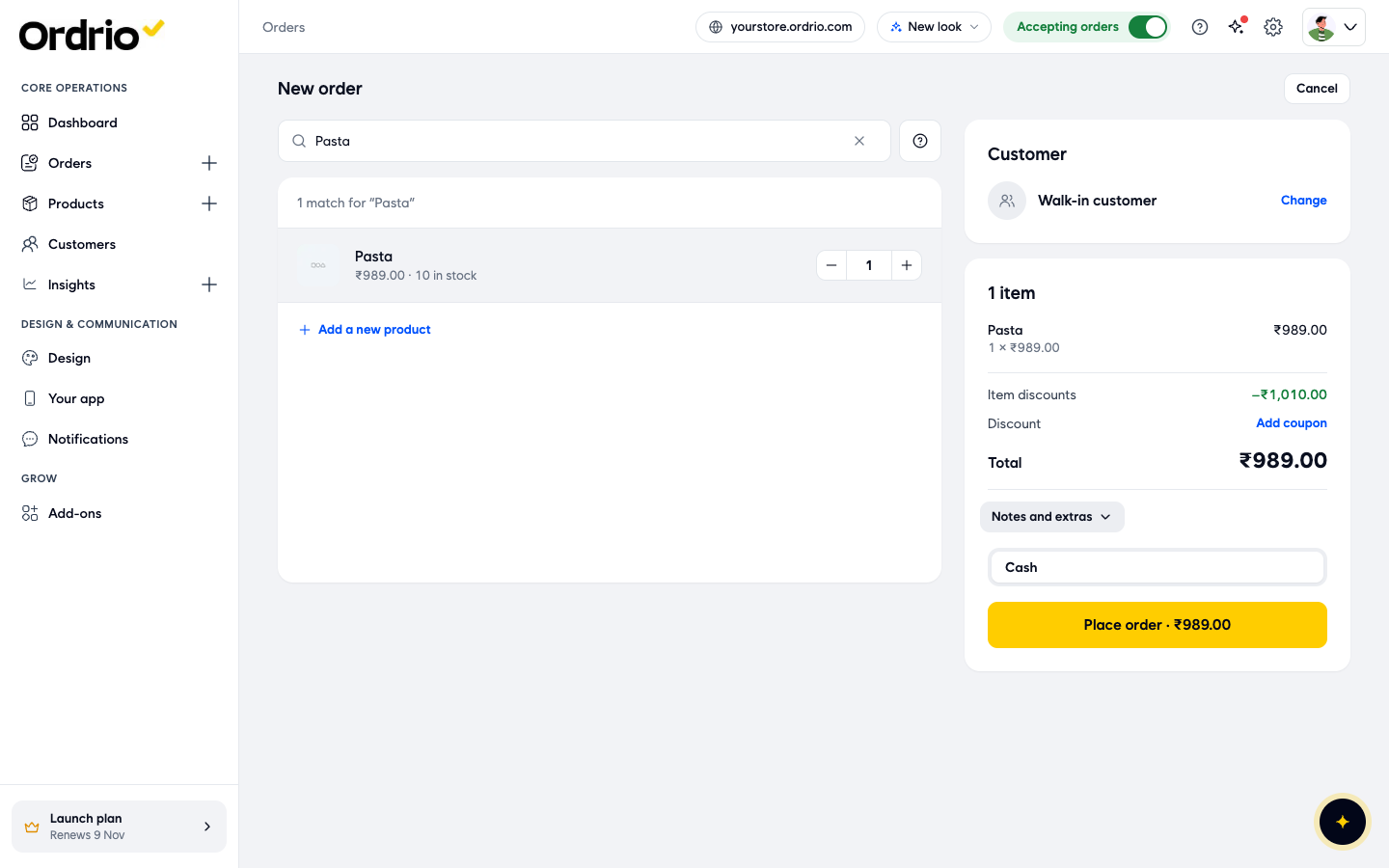
फ़ोन करने वाले या दुकान पर आए कस्टमर का ऑर्डर डालने के लिए New order पर क्लिक करें। यह बटन Orders पेज में सबसे ऊपर है।
- Search products: प्रोडक्ट का नाम टाइप करें या उसे स्कैन करें, फिर Add पर क्लिक करें। अगर प्रोडक्ट के अलग-अलग साइज़ हैं, तो एक चुनें और Select पर क्लिक करें।
- Customer: यहाँ Walk-in customer दिखता है, जब तक आप Change पर क्लिक करके कोई कस्टमर नहीं चुनते। कस्टमर न चुनें, तो यह वॉक-इन ऑर्डर होता है।
- Items: ऑर्डर में जोड़े गए प्रोडक्ट, अगर कोई Item discounts हो, Add coupon और Total।
- Notes and extras: यहाँ Extra discount या Extra charge जोड़ें।
- How they pay: कस्टमर कैसे पेमेंट करेगा, वह चुनें, जैसे Cash।
- Place order: इससे ऑर्डर सेव हो जाता है। बटन पर टोटल दिखता है।
ऑर्डर डाले बिना बाहर निकलने के लिए Cancel पर क्लिक करें। स्क्रीनशॉट में दिख रहे प्रोडक्ट और कीमत सिर्फ़ उदाहरण हैं। आप अपने प्रोडक्ट इस्तेमाल करें।
काम की बातें
- बीच-बीच में To do चेक करते रहें, ताकि कोई नया ऑर्डर ज़्यादा देर तक इंतज़ार न करे।
- आपके एडमिन पैनल में सबसे ऊपर Accepting orders वाला स्विच बताता है कि आपका स्टोर अभी ऑर्डर ले रहा है या नहीं।
- हर स्टेज बदलाव ऑर्डर की Order history में और Stage Reports में सेव होता है, इसलिए आप कभी भी देख सकते हैं कि क्या हुआ और कब हुआ।
- कस्टमर का फ़ोन आए, तो ऑर्डर जल्दी ढूँढने के लिए Search orders, customers or phone का इस्तेमाल करें।
इससे जुड़े आर्टिकल
- Ordrio क्या है
- नए स्टोर के लिए सेटअप किस क्रम में करें
- शुरू करने से पहले आपको क्या चाहिए