نظرة عامة
كيف تعمل الطلبات
كيف يمر الطلب في Ordrio من لحظة إنشائه حتى يكتمل.
كل طلب في Ordrio يمر بنفس المسار، من لحظة إنشائه حتى يتم توصيله أو استلامه. في هذه المقالة ستعرف أين تظهر طلباتك، وماذا يعني كل جزء في الطلب، وما المراحل التي يمر بها.
من أين تأتي الطلبات
يسجّل Ordrio مصدر كل طلب:
- Website وCustomer app. العملاء يطلبون من موقعك أو تطبيقك الخاص.
- POS وSelf order / admin. فريقك يُنشئ الطلبات من لوحة التحكم للعملاء الذين يأتون إلى المتجر أو يتصلون.
- Vendor وImported. طلبات تأتي من مورّد أو يتم استيرادها إلى Ordrio.
أين تجد الطلبات
افتح nadi.ordrio.com (لوحة تحكم Ordrio الخاصة بك) وسجّل الدخول. من القائمة على اليسار، اضغط Orders، ثم اضغط Orders مرة ثانية.
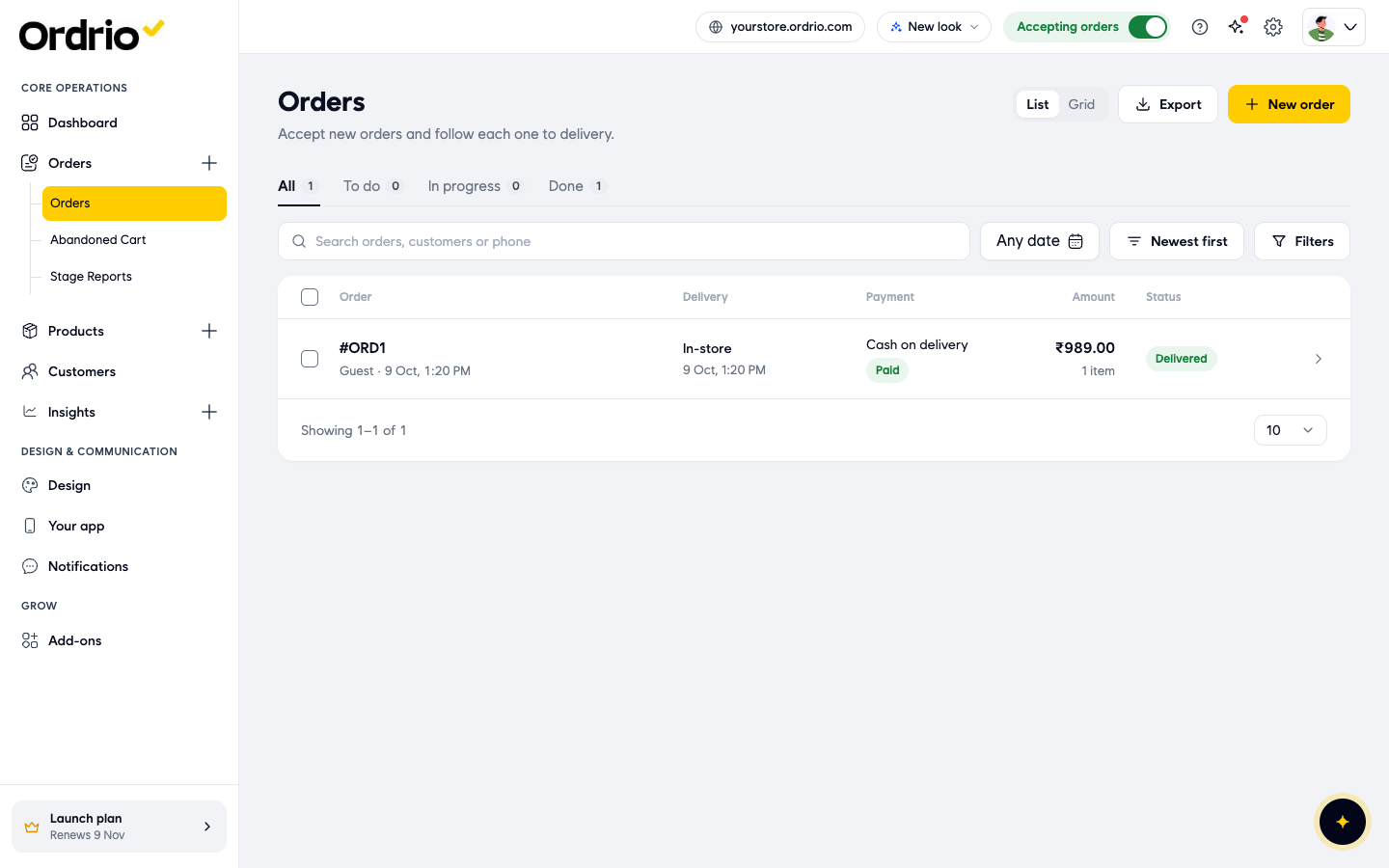
ستجد في الصفحة عبارة "Accept new orders and follow each one to delivery". في أعلى اليمين ستجد:
- List وGrid، لتغيير طريقة عرض الطلبات.
- Export، لتنزيل طلباتك.
- New order، لإنشاء طلب بنفسك (التفاصيل بالأسفل).
قائمة Orders والتبويبات
التبويبات فوق القائمة تقسّم الطلبات حسب المرحلة التي وصلت لها. الرقم بجانب كل تبويب يوضح عدد الطلبات فيه.
- All يعرض كل الطلبات.
- To do يعرض الطلبات الجديدة التي تنتظر منك إجراء.
- In progress يعرض الطلبات التي تعمل عليها الآن.
- Done يعرض الطلبات المكتملة.
تحت التبويبات يمكنك:
- البحث من خلال Search orders, customers or phone.
- اختيار فترة زمنية من Any date.
- تغيير ترتيب الطلبات من Newest first.
- تصفية القائمة من Filters. يمكنك التصفية حسب طريقة الدفع (Online orders، COD orders)، ونوع التوصيل (Standard delivery، Express delivery، Scheduled delivery، Scheduled pickup)، ونوع الطلب (Web orders، App orders، Self orders)، وحسب مناطق التوصيل والموظفين.
كل صف يعرض:
- Order: رقم الطلب، واسم العميل، ووقت إنشاء الطلب.
- Delivery: طريقة وصول الطلب للعميل، مثل In-store، والوقت.
- Payment: طريقة الدفع، مثل Cash on delivery، وهل الطلب Paid (مدفوع) أم لا.
- Amount: إجمالي الطلب وعدد المنتجات.
- Status: المرحلة التي وصل لها الطلب، مثل Delivered.
فتح الطلب
اضغط على أي صف لفتح الطلب. شاشة الطلب تعرض:
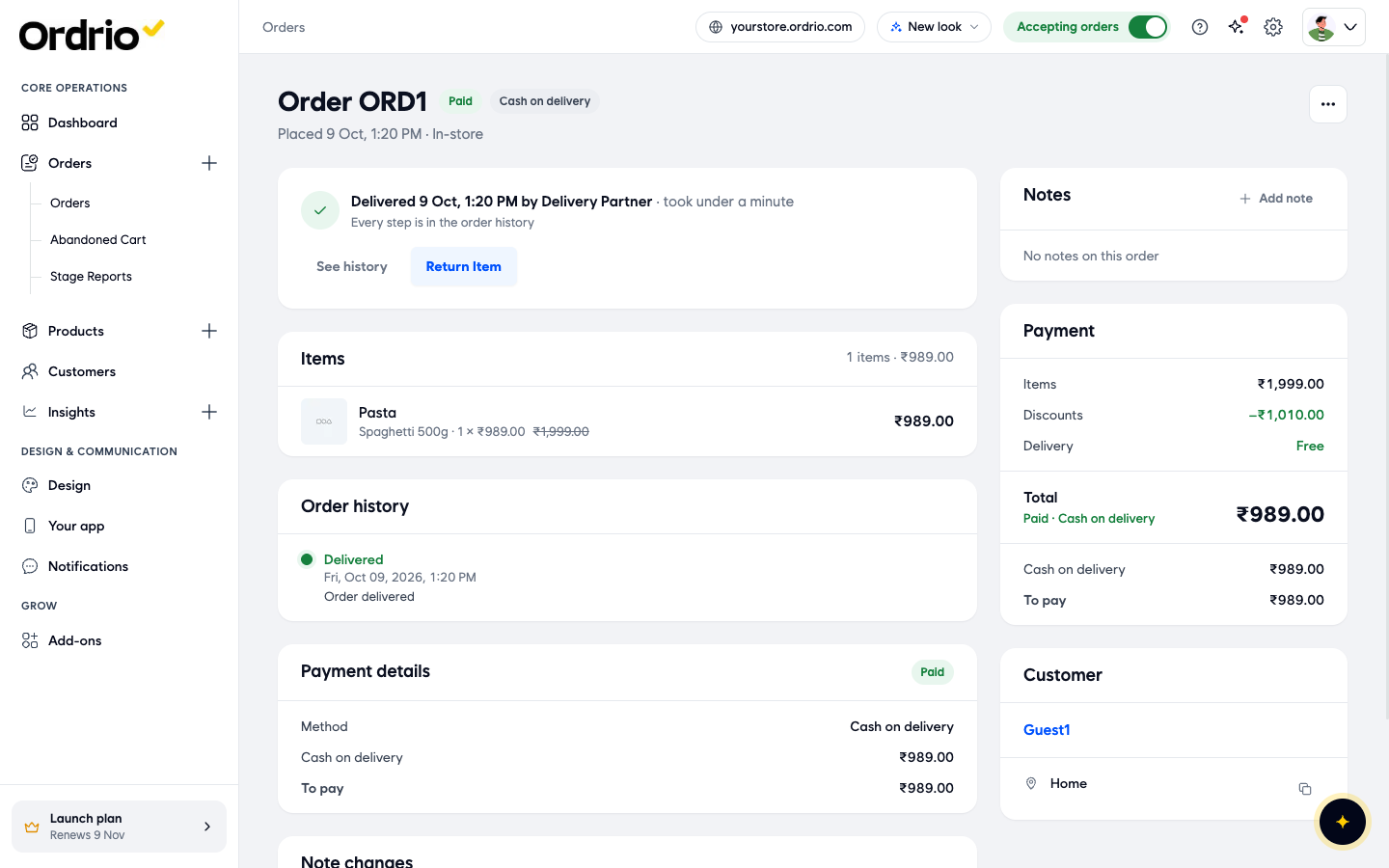
- السطر العلوي: رقم الطلب، وعلامة الدفع مثل Paid، وطريقة الدفع، ومتى وكيف تم إنشاء الطلب.
- بطاقة التقدم: المرحلة الحالية، ومن أنجزها، وكم أخذت من وقت. اضغط See history لرؤية كل الخطوات.
- Items: كل منتج، ومقاسه، والكمية، والسعر.
- Order history: كل المراحل التي مر بها الطلب، مع التاريخ والوقت.
- Payment details: طريقة الدفع (Method) والمبلغ المطلوب (To pay).
- Notes: اضغط Add note لكتابة ملاحظة لفريقك على هذا الطلب.
- Payment (على اليمين): إجمالي المنتجات، وDiscounts (الخصومات)، ورسوم Delivery (التوصيل)، وTotal (الإجمالي).
- Customer: اسم العميل وعنوان التوصيل، مع زر لنسخ العنوان.
زر ... في أعلى اليمين يفتح إجراءات إضافية، مثل Print KOT (تذكرة الطلب للمطبخ). الطلب الذي تم توصيله يظهر فيه أيضاً زر Return Item.
كيف ينتقل الطلب من البداية إلى النهاية
- يتم إنشاء الطلب ويظهر في Orders تحت To do.
- تقبل الطلب فينتقل إلى In progress.
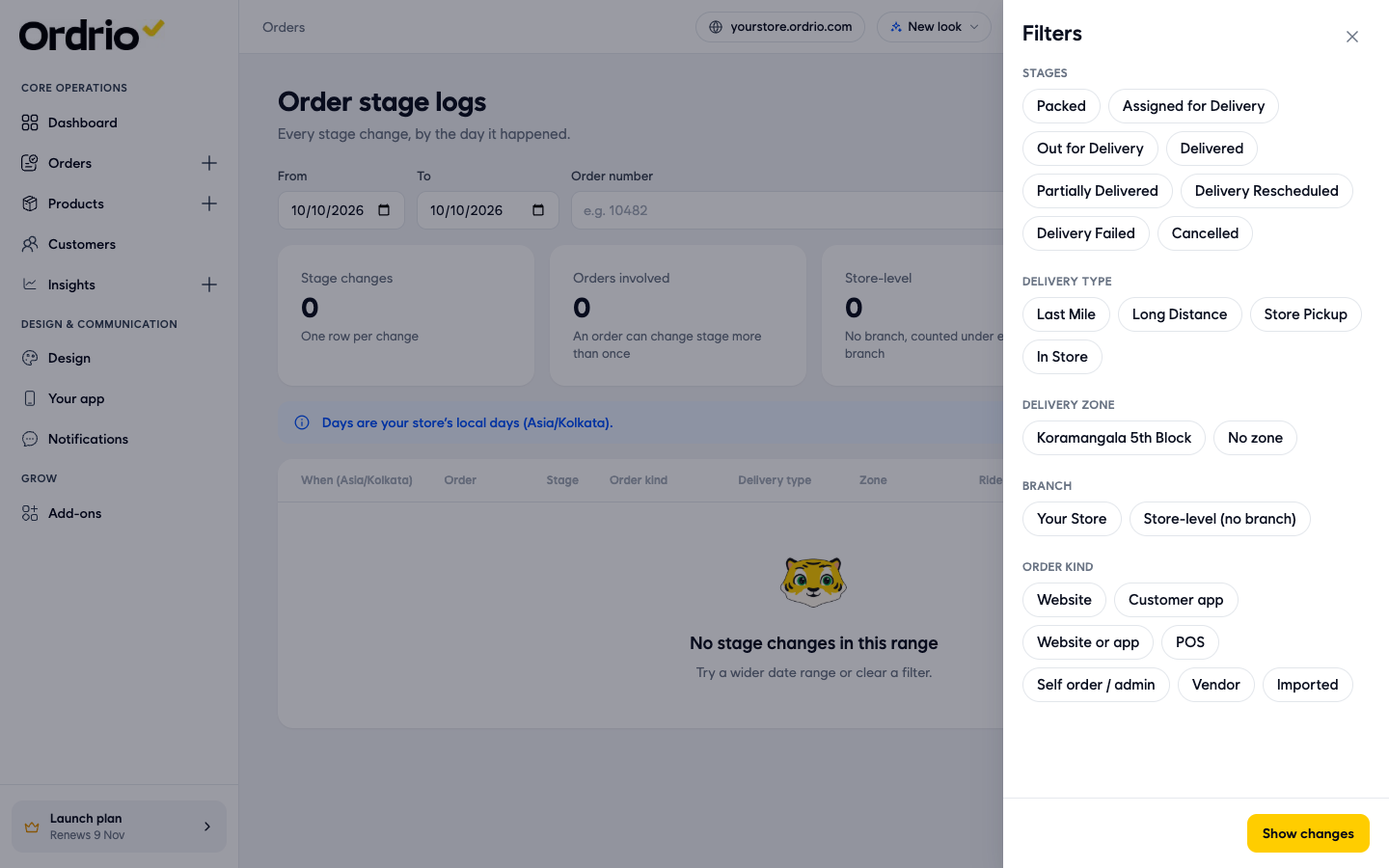
- يقوم فريقك بتغليف الطلب. تصبح المرحلة Packed.
- في حالة التوصيل، يُسلَّم الطلب إلى مندوب التوصيل (Assigned for Delivery) ثم يخرج من متجرك (Out for Delivery).
- عندما يصل الطلب للعميل، تصبح المرحلة Delivered وينتقل الطلب إلى Done.
ليست كل الطلبات تمشي بسلاسة. قد ينتهي الطلب أيضاً بإحدى هذه الحالات:
- Partially Delivered: وصل جزء فقط من المنتجات إلى العميل.
- Delivery Rescheduled: تم تغيير موعد التوصيل إلى وقت آخر.
- Delivery Failed: لم يتم التوصيل.
- Cancelled: تم إلغاء الطلب.
لرؤية كل تغييرات المراحل في متجرك، اذهب إلى Orders > Stage Reports. صفحة Order stage logs تعرض كل تغيير حسب اليوم، مع الطلب، والمرحلة، ونوع التوصيل، والمنطقة، والمندوب. استخدم Filters في هذه الصفحة لعرض مرحلة معينة، أو نوع توصيل، أو منطقة توصيل، أو فرع، أو نوع طلب.
التوصيل أو الاستلام
طريقة وصول الطلب للعميل تظهر في عمود Delivery في القائمة وفي أعلى صفحة الطلب. يستخدم Ordrio أنواع التوصيل التالية:
- Last Mile: توصيل للعملاء القريبين من متجرك.
- Long Distance: توصيل لمسافات أبعد.
- Store Pickup: العميل يستلم الطلب من متجرك.
- In Store: العميل يشتري من داخل متجرك.
الدفع
طريقة الدفع وهل الطلب مدفوع أم لا تظهر في عمود Payment في القائمة، وفي Payment details وPayment داخل صفحة الطلب. استخدم Filters > Online orders أو COD orders لعرض الطلبات حسب طريقة دفع العملاء.
إنشاء طلب بنفسك
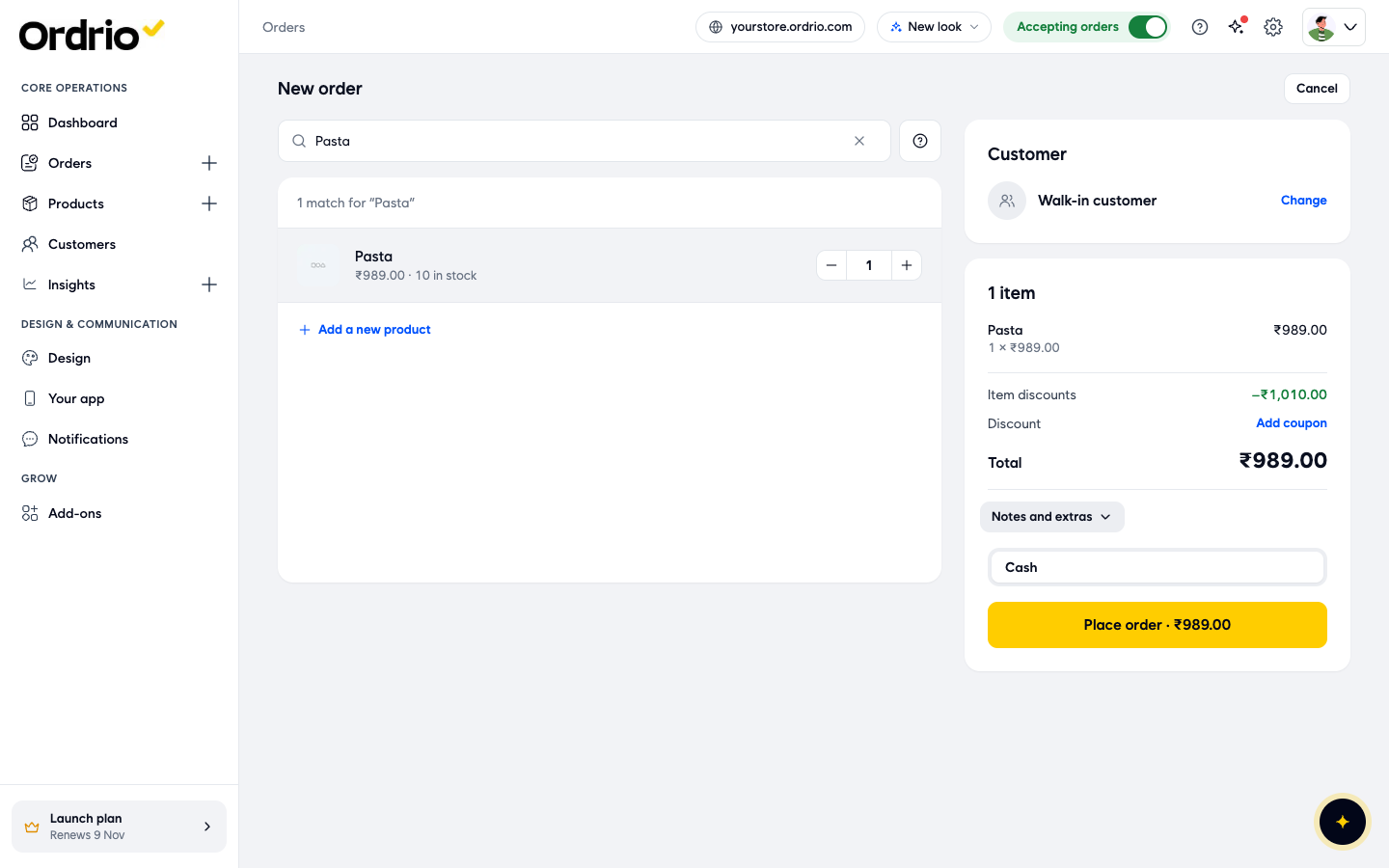
اضغط New order في أعلى صفحة Orders لإنشاء طلب لعميل يتصل بك أو يأتي إلى المتجر.
- Search products: اكتب اسم المنتج أو امسحه بالباركود، ثم اضغط Add. إذا كان للمنتج مقاسات، اختر واحداً واضغط Select.
- Customer: يظهر Walk-in customer حتى تضغط Change وتختار عميلاً. إذا لم تختر عميلاً، يكون الطلب لعميل حاضر في المتجر.
- Items: المنتجات في الطلب، وأي Item discounts (خصومات على المنتجات)، وAdd coupon (إضافة كوبون)، وTotal.
- Notes and extras: أضف Extra discount (خصم إضافي) أو Extra charge (رسوم إضافية).
- How they pay: اختر طريقة دفع العميل، مثل Cash.
- Place order: يحفظ الطلب. الزر يعرض إجمالي الطلب.
اضغط Cancel للخروج بدون إنشاء الطلب. المنتج والسعر في الصورة مجرد أمثلة. استخدم منتجاتك أنت.
معلومات مفيدة
- راجع To do باستمرار، حتى لا ينتظر أي طلب جديد وقتاً طويلاً.
- مفتاح Accepting orders في أعلى لوحة التحكم يوضح هل متجرك مفتوح لاستقبال الطلبات أم لا.
- كل تغيير في مرحلة الطلب يتم حفظه في Order history الخاص بالطلب وفي Stage Reports، لذلك تقدر دائماً تعرف ماذا حدث ومتى.
- استخدم Search orders, customers or phone للوصول إلى الطلب بسرعة عندما يتصل بك عميل.
مقالات ذات صلة
- ما هو Ordrio
- ترتيب الإعداد المقترح للمتاجر الجديدة
- ما تحتاجه قبل أن تبدأ